スマート ホーム デバイスは人気のあるハイテク ガジェットであり、それには正当な理由があります。 Amazon Echo のラインナップは、毎日のタスクを完了したり、時間を節約したりするのに役立つパーソナル アシスタントのようなものです。
リマインダーを設定したり、食料品リストにアイテムを追加したり、ニュースの更新を聞いたりできます。また、Alexa のスキルを使用すると、毎日新しい発見があります。かつて、目覚まし時計は毎朝定刻に外出するために必要な道具でした。これらはすぐにスマートフォンに置き換えられ、現在は Amazon Echo デバイスに置き換えられました。
でも、毎朝、お気に入りの曲で起こしてくれるように Alexa に指示できますか?素晴らしいサウンドバイトはどうですか?答えはもちろん! Alexaがあなたのためにできることはほとんどありません。この記事では、Alexa アラームを音楽でカスタマイズする方法について説明します。また、この関数の他の非常に優れた機能もいくつか紹介します。
Alexaのアラームを理解する
走る前に歩くことを学ぶ必要があるのと同じように、音楽アラームに移行する前に、Alexaで基本的なアラームがどのように機能するかを知ることが重要です。 Echoデバイスでアラームを設定するにはいくつかの異なる方法があり、ありがたいことに、スマートフォンやタブレットの有無にかかわらず簡単に設定できます.
アラームを設定する最も簡単な方法は、Alexaにアラームを設定してもらうことです。 Alexaに午前7時に目を覚ますように頼むと、デフォルトのアラーム音でアラームが設定されます。これは、Alexaアプリの設定で簡単に変更できます(これについてはすぐに説明します)。
Alexa にアラームを設定するのは簡単ではありません。Alexa に平日にアラームを設定するように頼んだり、週末にアラームを免除したりするだけで、Alexa にデバイスで定期的なアラームを設定するように依頼することもできます。

アラームを設定する
まず、最初のアラームの設定について説明します。すでに利用可能な音楽やサウンドがいくつかありますので、最初にこれを確認しましょう。
スマートフォンで Alexa アプリを使用して、次の手順に従ってアラームを作成します。
- アレクサアプリを開き、右下の「その他」をタップします。
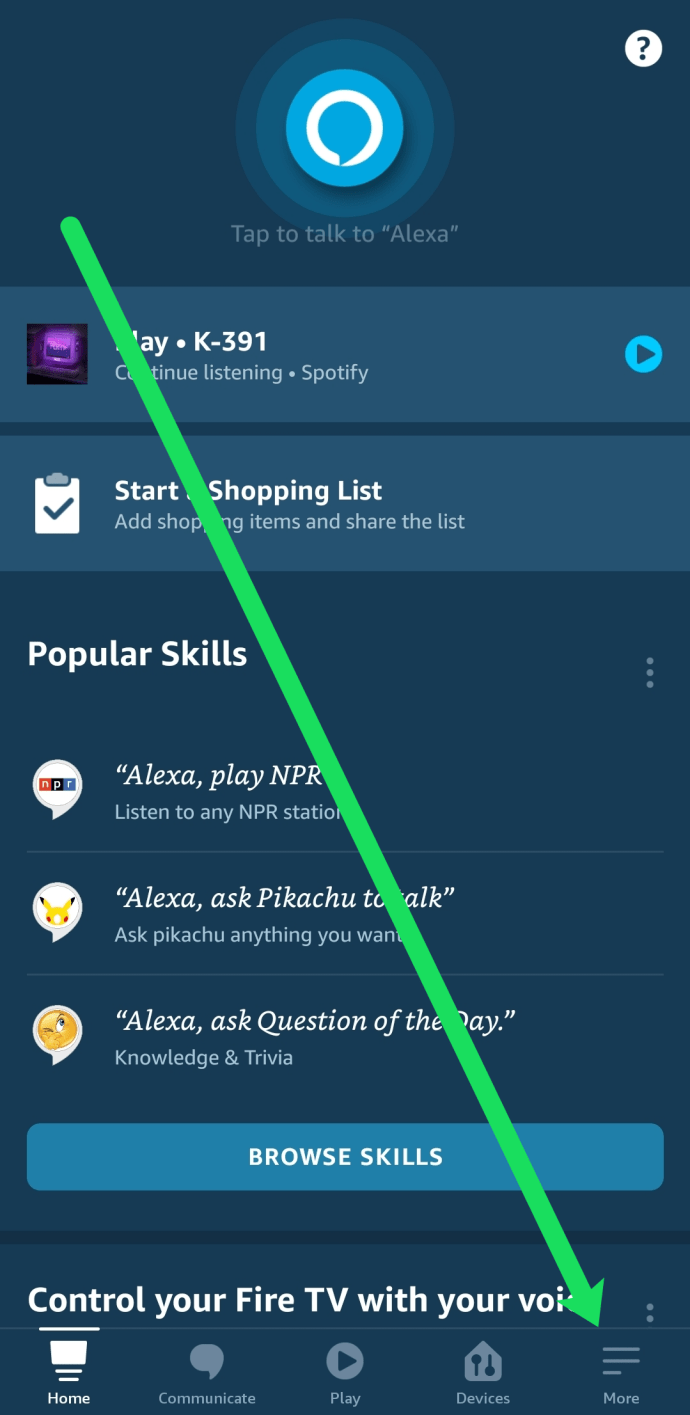
- [アラームとタイマー] をタップします。
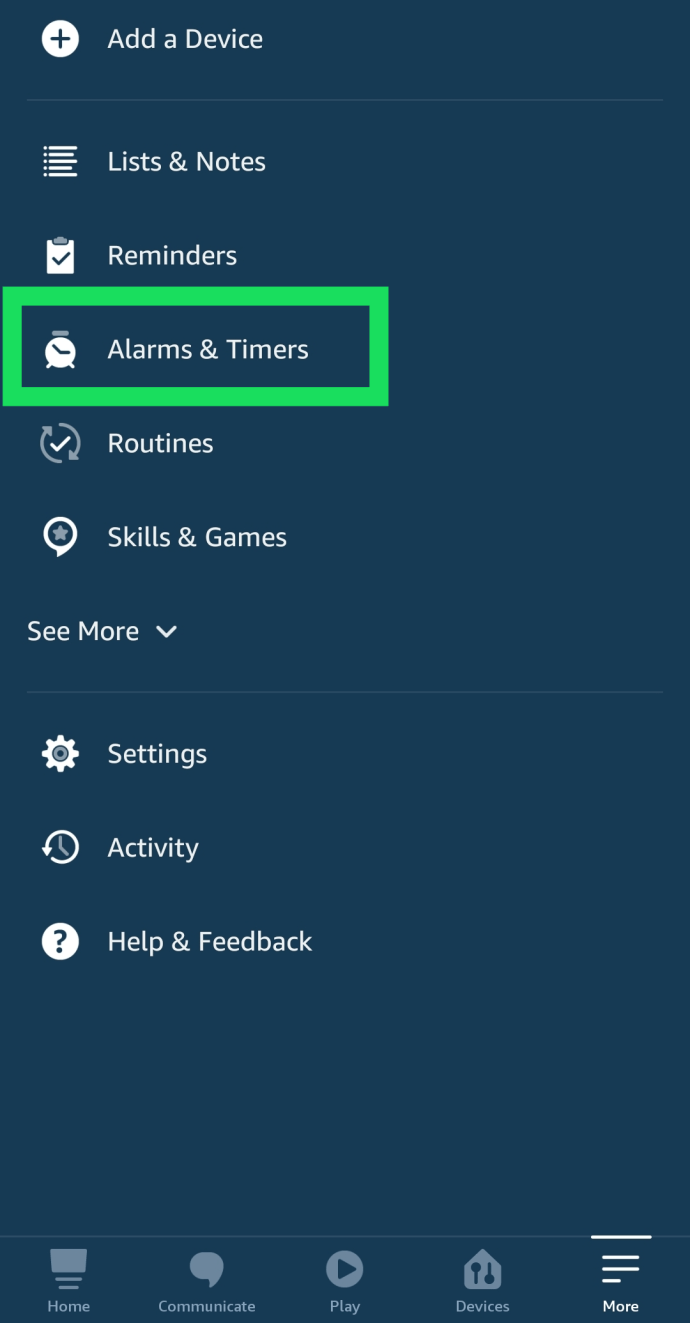
- [アラームを追加] の横にある [+] 記号をタップします。
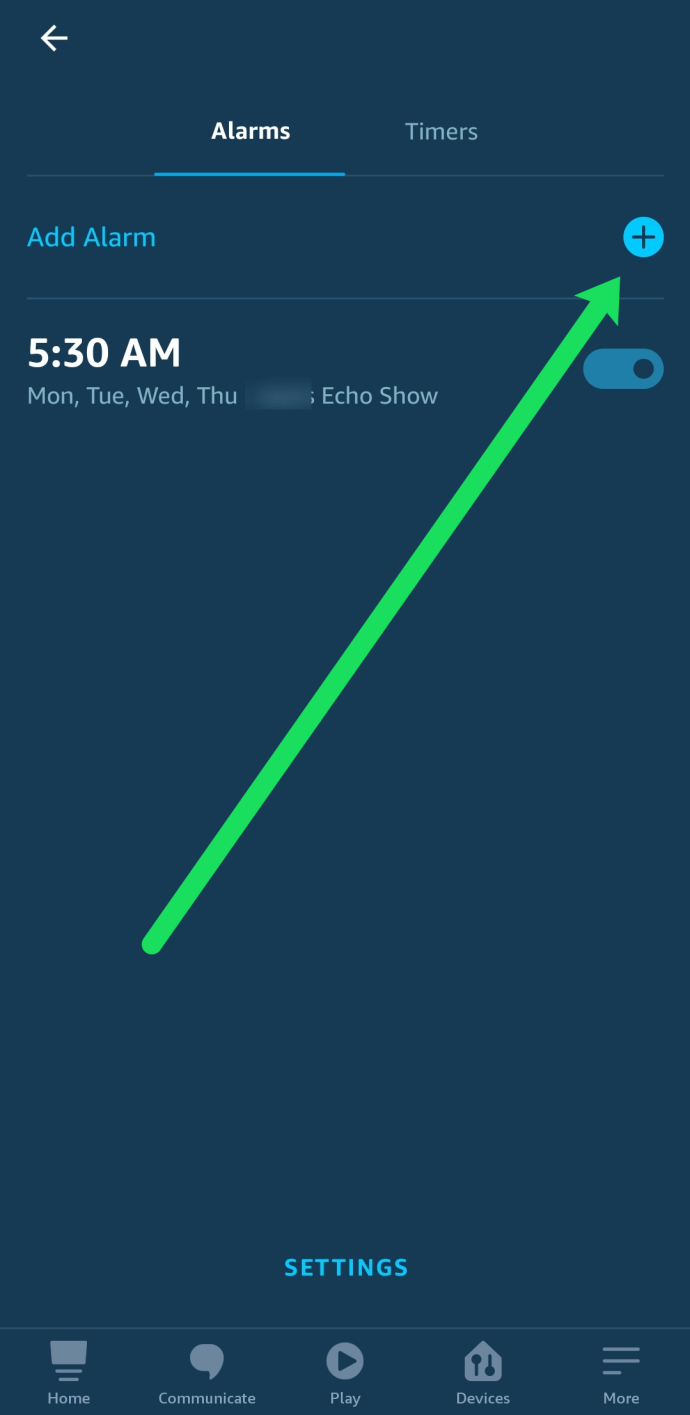
- デバイスを選択し、頻度と日付を設定して、「サウンド」をタップします。
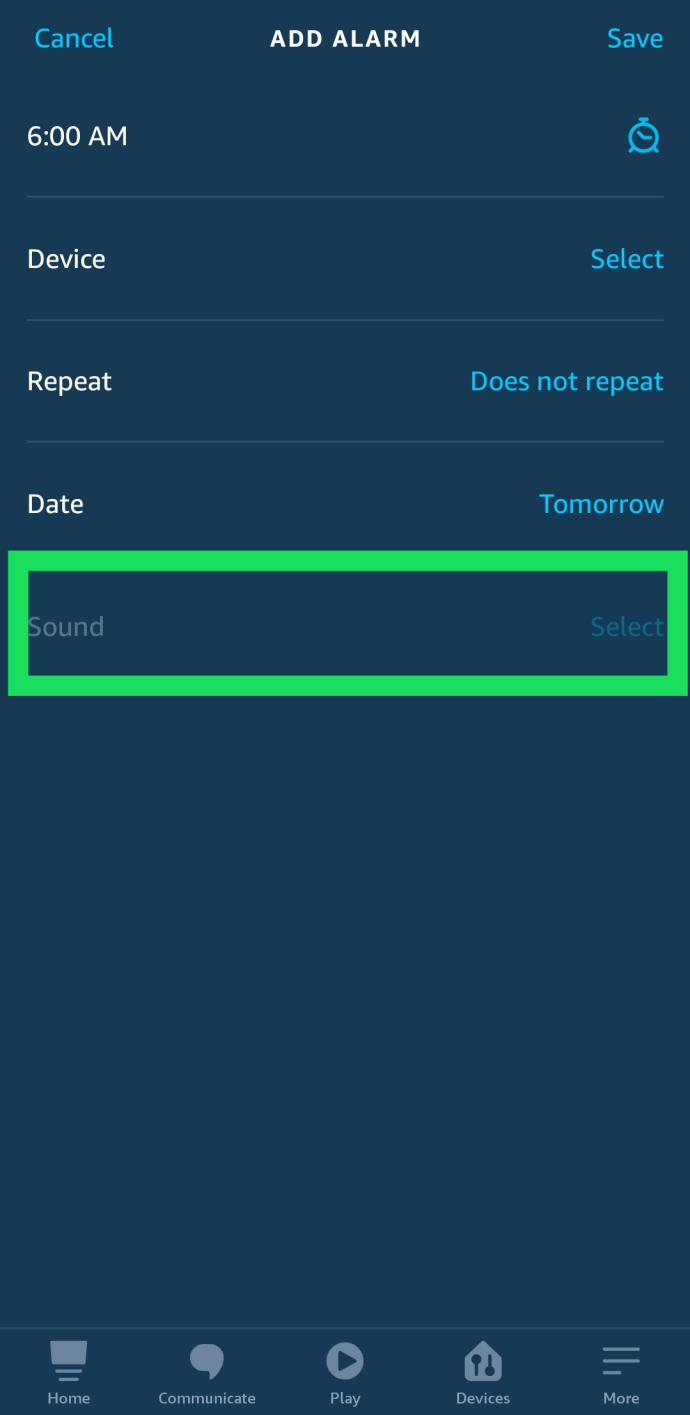
- 最後に「保存」をタップします。
プラス記号ではなくアラームをタップして、既存のアラーム (およびそのサウンド) を編集することもできます。

アラームに音楽を追加
アラームの設定方法がわかったところで、音楽を設定してみましょう。すでに音楽サービスをリンクしている場合は、この手順をスキップできます。ただし、これをまだ行っていない場合は、続行する前に次の手順に従ってください。
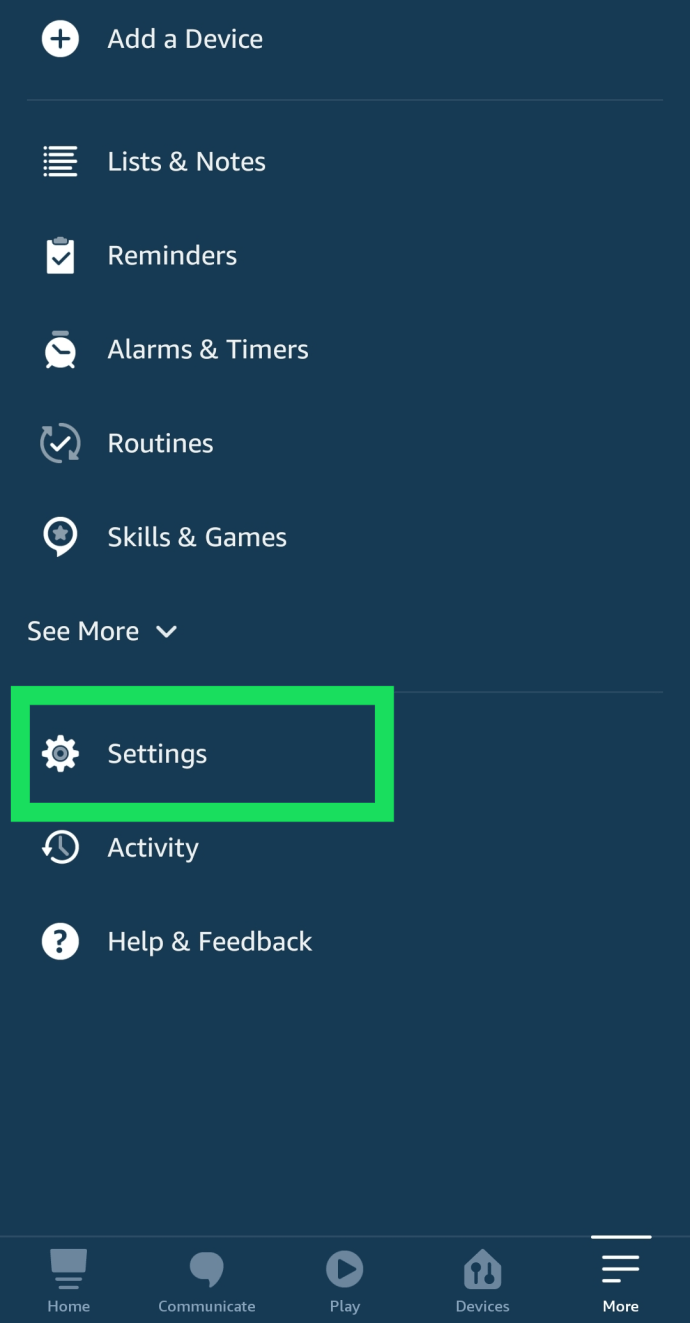
- 上で行ったように、右下隅にある [その他] オプションをタップします。
- [設定] をタップします。
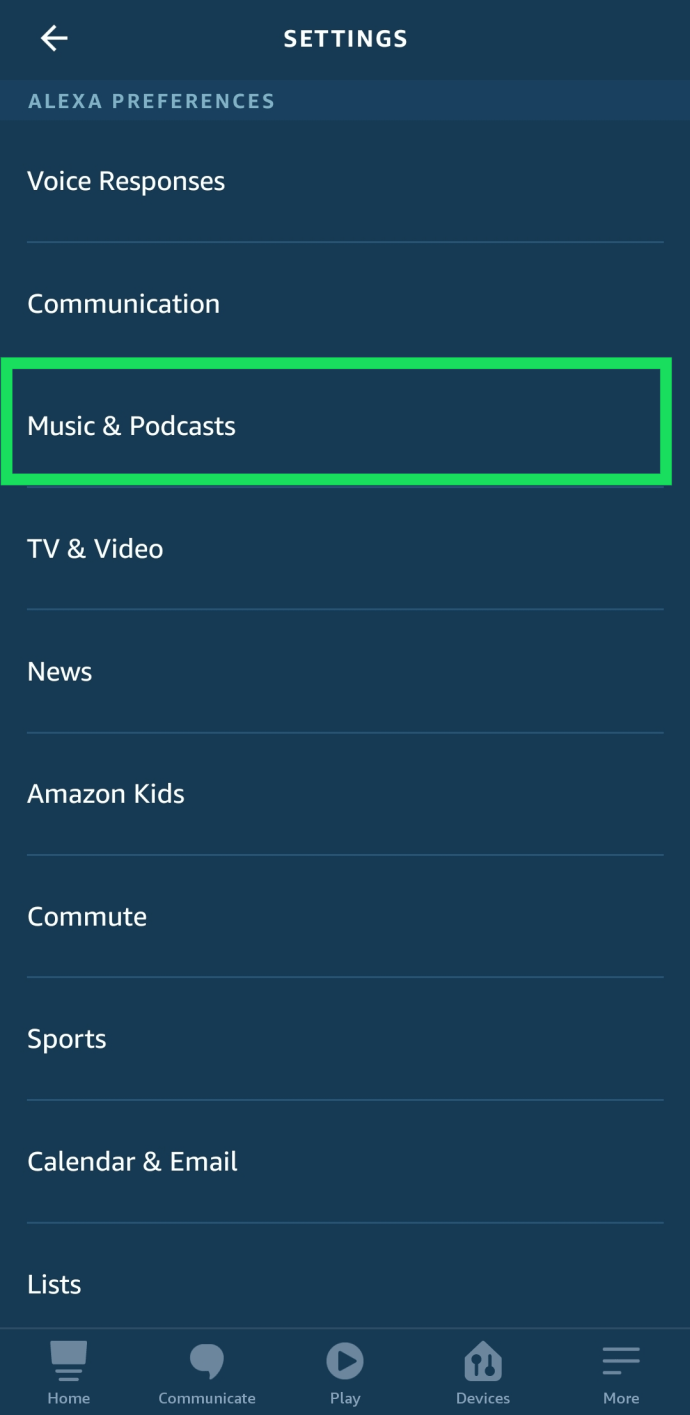
- [音楽とポッドキャスト] をタップします。
- [新しいサービスをリンク] をタップするか、利用可能なオプションの 1 つをタップします。
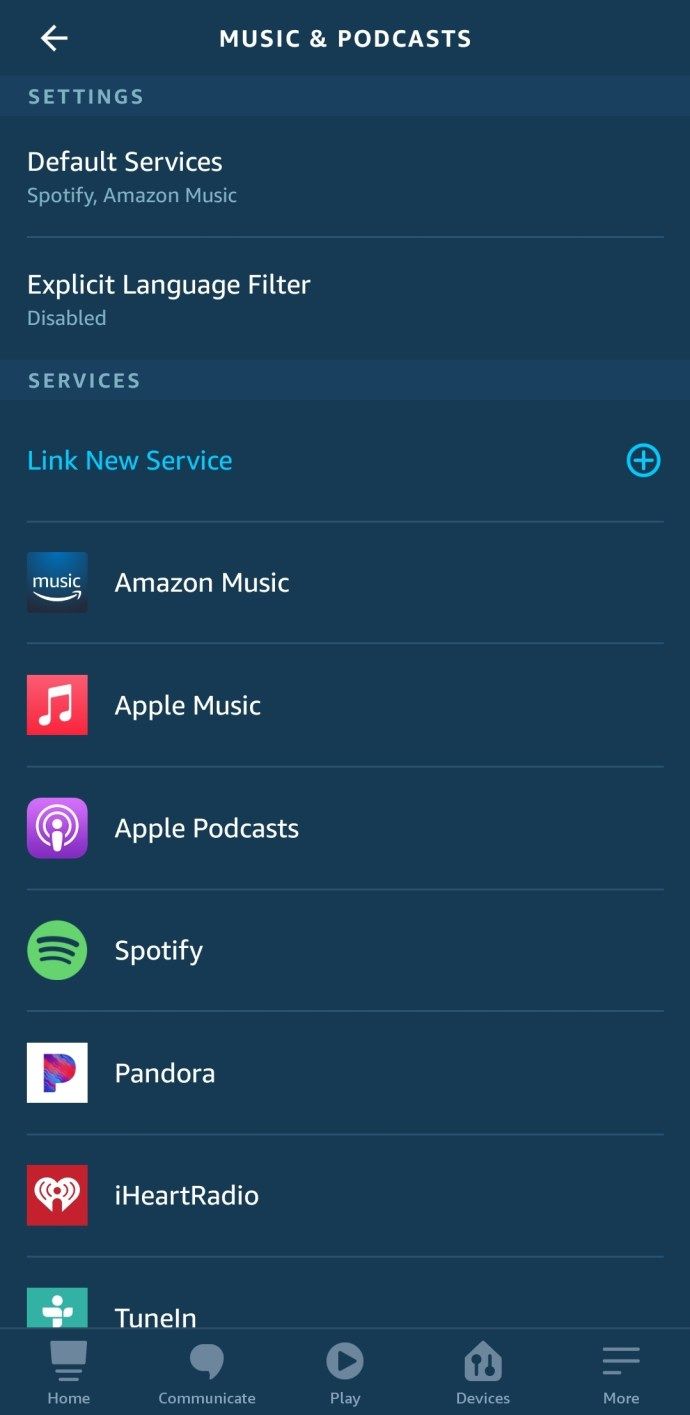
- 画面の指示に従って、音楽サービスを設定します。
音楽を Alexa にリンクしたら、アラームの設定を開始するのはとても簡単です。
Alexaで音楽付きのアラームを設定する方法
このセクションでは、Alexa アプリケーションは必要ありません。 Alexa デバイスの近くにいれば十分です。
snapchat 2020ですべての会話をクリアする方法
音楽でアラームを設定するには、「アレクサ」と言って、午前 5 時に起こしてください。ボヘミアン ラプソディ、または起床時にセレナーデを流したい曲が流れています。

確かに、このようにアラームを設定するのは面倒です。 Alexa が曲を見逃した場合は、Alexa と言うだけで簡単に修正できます。午前 5 時のアラームを設定して、ボヘミアン ラプソディを再生します。彼女はあなたの選択を確認し、上のスクリーンショットに示すようにアプリでそれを確認できます。
もちろん、Alexaにプレイリストやラジオ局を設定してもらうこともできます。 「アレクサ、午前5時のアラームを設定して[マイプレイリスト]を再生する」もう一度、彼女は確認し、あなたは行く準備ができています!
Alexaでサポートされている音楽サービスは?
大多数の音楽愛好家は、音楽ストリーミングを聴くために毎月のサブスクリプションを支払うことと引き換えに、地元の図書館を置き去りにしています。月に 1 枚の CD の価格でライブラリ全体のロックを解除することで、古いお気に入りの曲や最新のリリースがリリースされるとすぐに聴くことができ、あらゆる種類の無制限に使用できるステーションやプレイリストなどをチェックすることができます。
誰もがこれらのストリーミング サービスに移行しているわけではありませんが、残念ながら、これが Alexa デバイスで音楽アラームを設定する主要な方法になるでしょう。このクイック ガイドでは、プラットフォームの使用方法を見ていきます。
アマゾンミュージックを利用する

デフォルトでは、Amazon 独自の音楽サービスがデフォルトのストリーミングの選択肢です。特に、プライム会員の場合はそうです。これは、Echo デバイスで実際に Amazon Music を設定するために何もする必要がないことを意味します。すでに実行されているはずです。ウェイクアップに使用する基本的なコマンド:
- アレクサ、カーリー・レイ・ジェプセンの朝7時に起こして。
- アレクサ、ウェイクアップ プレイリストで午前 7 時に起こして。
- アレクサ、アリアナ グランデの「サンキュー、ネクスト」で平日の午前 7 時に起こして。
Alexaにアラームを設定するように頼むだけで、これらのコマンドを使用して、アーティスト、特定の曲、またはすでに作成したプレイリストからシャッフルした音楽のストリーミングに目覚めることができます.
Alexa アプリのアラーム セクションに飛び込むと、これらのアラームが設定されたアラームのリストに追加され、決定した音楽の選択が完了していることに気付くでしょう。ただし、アラームをクリックすると、音楽の選択を変更することはできません。
アラームが鳴ったら、ここですべてのコントロールが機能し、曲をスキップしたり、アラームをスヌーズ (9 分間) したり、再生を停止したりすることができます。また、Alexa がアラームの設定を記憶していることにも注意することが重要です。そのため、毎朝ビヨンセに起こしてもらいたい場合は、絶対にそれを行うことができます。アラームのキャンセルはあなたの声でも機能し、それらのコマンドを言語化するだけでアラームをスヌーズ、停止、シャットダウンできます。朝の目覚めがいつもよりずっと楽になります。
スポティファイの使用
Spotify の 9.99 ドルのプレミアム プランにお金を払っている人に朗報です。Amazon Echo が、お気に入りの音楽ステーション、アーティスト、アルバム、シングルの目覚まし時計になりました。このアプリは基本的に Amazon の Music サービスと同じように機能しますが、Amazon からメディアをプルする代わりに、Spotify アカウントからコンテンツをプルします。理論的には、Spotify を使用して、プラットフォームでサポートされているポッドキャストを再生することもできます。

残念ながら、Spotify の最大のセールス ポイントの 1 つは、デスクトップとモバイルの両方での無料利用枠であり、Echo ではこのアカウント レベルにアクセスできません。無料のアカウント情報を入力しようとすると、アカウントがデバイスをサポートしていないこと、および Spotify への切り替えは不要であることが警告されます。
その他
Amazon は 2018 年末に Apple Music のサポートを追加し、Apple の音楽サービスを通じてお気に入りの曲をこれまで以上に簡単に聴けるようにしました。 Apple Music のサブスクライバーなら、これを手に入れない理由はまったくありません。

私たちのテストから、他のほとんどの音楽オプションはアラームの設定にもうまく機能しました。 Amazon は、Amazon、Apple、Spotify に加えて、iHeartRadio、TuneIn、Deezer、Gimme、Pandora、Sirius XM、Tidal、Vevo のすべてを Alexa デバイスでサポートしており、今日の他のどのスマート デバイスよりも多くの音楽サービスをサポートしています。
これは、Spotify や Apple Music の個人的なコレクションから、Prime を通じて収集された無料のストリーミング ライブラリ、Pandora、iHeartRadio、TuneIn のインターネット ラジオ局に至るまで、Alexa スピーカーを朝の目覚めに最適な方法の 1 つにするのに役立ちます。これらすべてが特定のログインを必要とするわけではありません。 iHeartRadio のように、サービスにログインしていなくても機能するものもあるので、朝起きるのが簡単です。

よくある質問
Alexa について知りたい場合、または詳しく知りたい場合は、よくある質問に答えるためにこのセクションを追加しました。
アラームにカスタム サウンドを追加できますか?
残念ながら、これはまだ機能ではないようです。たとえば、セットアップしたい Mp3 ファイルがある場合、Alexa はユーザーにオプションを提供しません。
残念なことに、ローカル音楽で目覚めようとしている人は、ローカルで再生するものとは対照的に、ストリーミング音楽プラットフォームが必要なため、それが単に Alexa デバイスで機能しないことを知ってがっかりするでしょう。
Windows 10 クイック アクセス レジストリ
ありがたいことに、役立つストリーミング オプションがいくつかあります。 Prime ユーザーは、Amazon Prime Music の基本プランを利用して、限定コレクションの人気曲の大部分を再生しながら、毎朝 Alexa で目覚めることができます。
特定の曲やアーティストを探している場合でも、目覚めるためのジャンルが必要な場合でも、Prime Music には、毎朝起きるアラームを設定するのに十分なオプションがあります。 Pandora や iHeartRadio などの無料オプションのサポートにより、Alexa は、ベッドサイドに置いていた時計付きラジオのかなりまともな代替品になります。
朝起きてアレクサで目覚めるお気に入りの曲は?以下のコメントでお知らせください!