概要
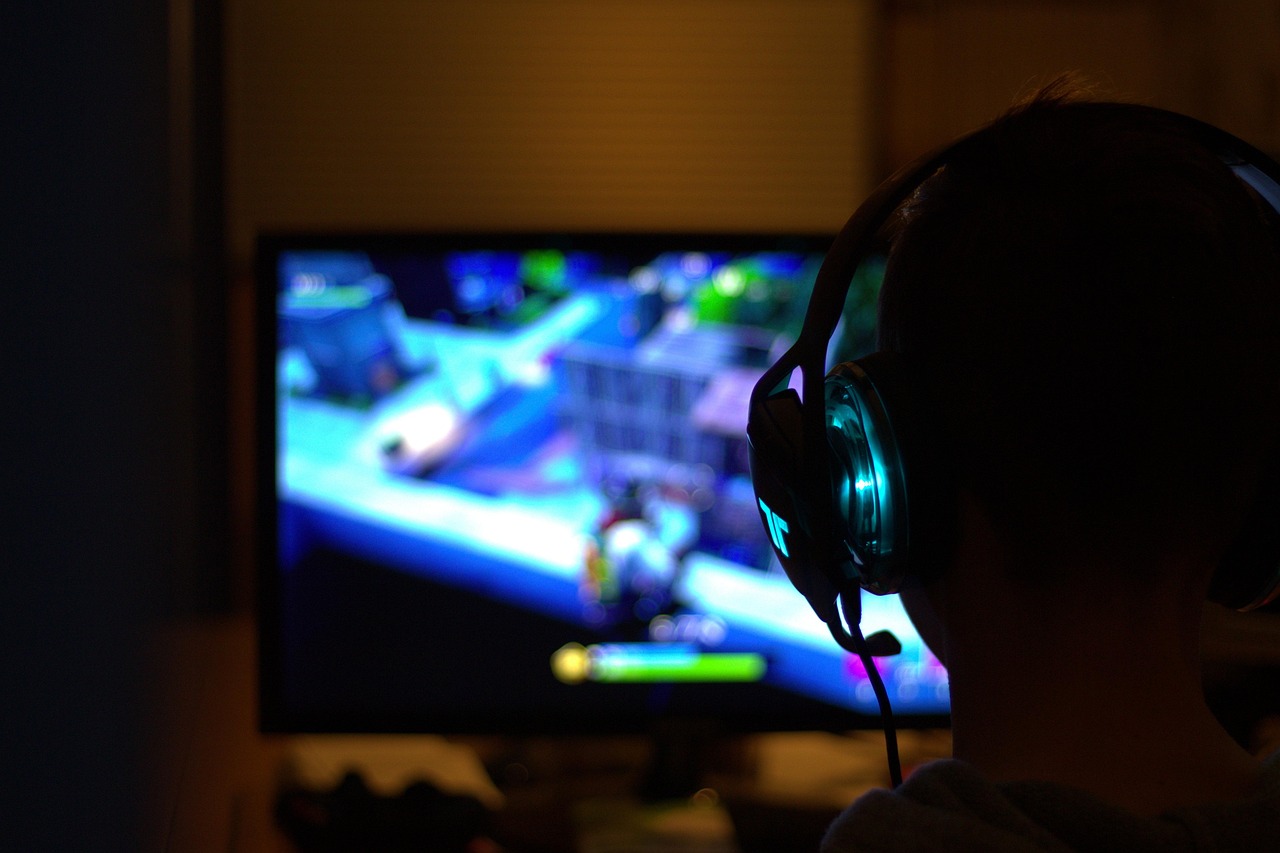
FPSゲームにおいて音の定位(どこから音が聞こえるかの方向感覚)は視覚情報と並ぶ重要な情報源です。敵の足音・リロード音・ドア開閉音などから位置を判断できると、ゲームプレイの質が大幅に向上します。この音の定位感を高めるのがサラウンドサウンド設定です。
物理的な5.1chや7.1chスピーカーとは異なり、ヘッドセット向けのサラウンドサウンドは「バーチャルサラウンド」と呼ばれます。ヘッドトラッキングとHRTF(頭部伝達関数)という音響処理技術を使い、2つのドライバー(左右のスピーカー)だけで360度の空間音響を再現します。
主な選択肢はWindows Sonic(Windows 11標準・無料)、Dolby Atmos for Headphones(Xbox Game Pass Ultimate特典またはMicrosoft Store販売)、DTS:X Ultra(Microsoft Store販売)、そして各ヘッドセットメーカー独自のソフト(SteelSeries Sonar・Corsair Dolby Atmos・Razer THX Spatial等)です。
FPSゲームへの実用性という観点では、すべてのサラウンド処理を試してみて自分の耳に最も「自然に」聞こえるものを選ぶのが最良のアプローチです。感じ方には個人差があります。
必要なもの
基本的にはヘッドセット本体とWindowsのみで始められます。Windows Sonicは追加費用なしで使用でき、設定も簡単です。Dolby Atmos for Headphonesを試す場合はXbox Game Pass Ultimateに加入するか、Microsoft Storeで購入します(日本価格約1,400円)。
メーカー専用ソフトを使う場合は各社のソフトが必要です。SteelSeries Sonar(Arctis Nova Pro等に対応、無料)、Corsair iCUE(Dolby Atmos統合、Corsairヘッドセット向け)、Razer Synapse(THX Spatial Audio)、HyperX NGenuity(Dolby Atmos)が代表的です。
ヘッドセットがUSB接続(USBオーディオデバイス)の場合はほぼすべての機能が使えます。3.5mm接続の場合はWindowsのソフトウェアサラウンドのみ使用可能で、ゲーミングサウンドカード(Sound BlasterX G6等)を追加することで高品質なサラウンド処理が加わります。
作業後にゲームを起動して実際に音を聞き比べることが必須です。同じ状況(例:COD系ゲームで廊下を歩く音)を複数の設定でテストして最も自然な定位感を比較します。
手順
Windows Sonicを有効化する手順から始めます。タスクバーの音量アイコンを右クリックし「サウンドの設定を開く」を選択します。「詳細なサウンド設定」→「再生」タブでヘッドセットを右クリックして「プロパティ」を開きます。「空間サウンド」タブを選び、ドロップダウンから「Windows Sonic for Headphones」を選択して「適用」をクリックします。
Dolby Atmos for Headphonesを使う場合は、Microsoft StoreからDolby Accessアプリをインストールします。アプリ内でライセンスを確認後(Game Pass特典またはアプリ内購入)、同じ「空間サウンド」タブで「Dolby Atmos for Headphones」を選択します。Dolby Accessアプリで追加のEQ調整が可能です。
SteelSeries Sonarを使う場合(Arctis シリーズ推奨)はSteelSeriesのサイトからSteelSeries GGをインストールし、内包されるSonarアプリを起動します。「Speaker Mode」の代わりに「Sonar」タブでサラウンドを有効化し、ゲームチャンネル・チャットチャンネル・メディアチャンネルを個別に音量調整できます。プロストリーマーが多用するのもこの個別チャンネル管理機能のためです。
ゲーム内設定も確認します。VALORANT・CS2・Apex Legendsなどは独自のオーディオ設定があります。VALORANTは「音声→プリセット」で「HRTF」を有効にします。これはバーチャルサラウンドを無効にしてゲームエンジン側でサラウンドを処理する方法で、多くのプロが使用します。どちらが良いかはヘッドセットとゲームの組み合わせによって異なります。
トラブル対処
サラウンドを有効にしたが音が聞こえにくくなった場合、HRTFによる音量変化の可能性があります。バーチャルサラウンドは処理の過程で実際の音量が変化することがあります。Windowsのサウンドミキサーで音量を上げるか、ゲーム内のマスターボリュームで調整します。
設定後に音が左右のどちらかに偏って聞こえる場合、ヘッドセットの左右が逆に接続されている可能性があります。ヘッドセットの「L」「R」マークを確認して正しく装着してください。また、WindowsのサウンドプロパティでL/Rバランスが中央になっているか確認します。
cs go でボットを無効にする方法
サラウンドソフトが音を処理しているのに方向感がわからない場合、そのヘッドセットがHRTF処理に適していない可能性があります。イヤーカップが耳の形に合っていない・密閉性が低いヘッドセットではHRTFの効果が出にくいです。ステレオモードでゲームを試し、定位感と比べてみてください。
Discordで通話中に相手の声が遠く感じる場合、Discord側でも音声処理が入っているためサラウンドと干渉することがあります。Discordの「設定→音声・ビデオ→Attenuation(音量自動調整)」をオフにして確認します。
コツ
ゲームのジャンルによって最適な設定が異なります。FPSゲーム(VALORANT・CS2等)ではサラウンドを控えめにするか無効にして、クリアなステレオサウンドで微細な足音を聞き取る方が有利という意見も多いです。一方でホラーゲームや没入感重視のRPGではサラウンドが臨場感を高めます。
EQ(イコライザー)設定も重要です。SteelSeries Sonar・Corsair iCUE・Razer Synapseにはゲーム向けEQプリセットがあります。「Footsteps」プリセットは足音が聞こえやすい周波数帯(200〜500Hz)を強調するため、FPS定位感向上に有効です。自分でEQをカスタマイズする場合は低音(100Hz以下)を少し下げると中域の解像感が上がります。
ヘッドセットの形状も定位感に影響します。開放型(オープンバック)ヘッドセットは音の抜けが良く自然なサウンドステージが得られますが、音漏れがあります。密閉型(クローズドバック)は遮音性が高く没入感があります。ゲーム用途では密閉型が主流ですが、定位感重視なら開放型も選択肢です。
ゲーム中のサラウンド設定を素早く切り替えるためにショートカットを活用しましょう。SteelSeries GGにはソフトウェア全体をゲームオーバーレイとして表示する機能があり、プレイ中に音量やサラウンドのオン/オフを切り替えられます。
あわせて読みたい: VALORANTのFPSを上げる設定方法 · Minecraft Java版のパフォーマンスを改善する方法 .