概要
ゲーミングモニターを購入して接続しただけでは、多くの場合60Hzのデフォルト設定で動作しています。144Hzや240Hzの滑らかな映像を体感するには、WindowsのディスプレイとGPUドライバーの両方で正しいリフレッシュレートを設定する必要があります。
リフレッシュレートとは1秒間に画面が更新される回数(Hz)を指します。60Hzでは1秒に60回、144Hzでは1秒に144回画面が書き換わります。FPSゲームでは高リフレッシュレートにより敵の動きが滑らかに見え、入力から画面表示までの遅延(入力遅延)も実感として大幅に減少します。
接続ケーブルの種類も重要です。旧来のHDMI 1.4ケーブルは1080p・最大120Hzまでしか対応していません。240Hzや4K高リフレッシュレートにはDisplayPort 1.4またはHDMI 2.1ケーブルが必要です。ケーブルが原因で設定できない場合も多くあります。
本記事ではWindows設定・NVIDIAコントロールパネル・AMDの設定手順と、G-Sync・FreeSync設定まで網羅的に解説します。
必要なもの
必要なものはリフレッシュレート対応のゲーミングモニターと適切な接続ケーブルです。144Hz/1080pなら「DisplayPort 1.2以上」または「HDMI 2.0」ケーブルで対応できます。240Hz/1080pは「DisplayPort 1.4」または「HDMI 2.1」が推奨です。4K/144Hzは「DisplayPort 1.4」または「HDMI 2.1」が必須です。
GPUはNVIDIA GeForce GTX 1000シリーズ以降またはAMD RX 5000シリーズ以降であれば144Hz・240Hzに対応しています。GPUにDisplayPortがない場合(一部の古いカード)はHDMIのバージョンと帯域幅を確認する必要があります。
G-Sync(NVIDIA)またはFreeSync(AMD)の可変リフレッシュレート機能を使う場合は、対応モニターとGPUの組み合わせが必要です。G-Sync対応モニターはNVIDIAのGPUと、FreeSync対応モニターはAMDのGPU(またはG-Sync Compatible設定が有効なNVIDIA)と組み合わせます。
Macでワードにフォントをダウンロードする方法
WindowsはバージョンとGPUドライバーが最新であることを確認します。古いドライバーではカスタムリフレッシュレートの設定ができない場合があります。
手順
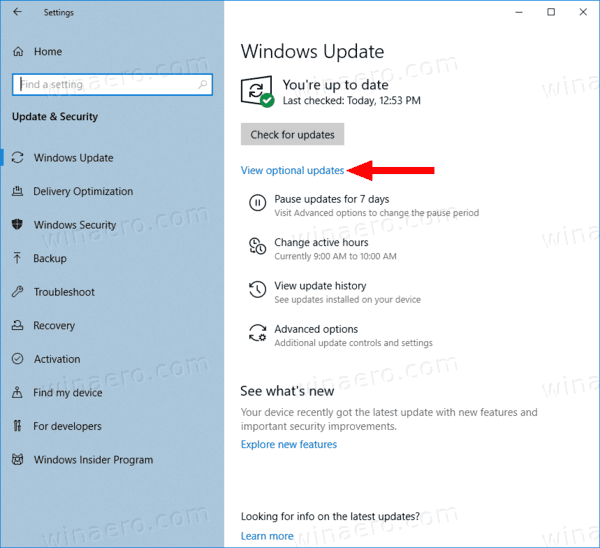
まずデスクトップを右クリックして「ディスプレイ設定」を開きます。下にスクロールして「ディスプレイの詳細設定」をクリックし、「リフレッシュ レートの選択」ドロップダウンを開きます。144Hz・240Hz等の目的の値を選択して「変更を維持する」をクリックします。これが最初に確認すべき設定です。
NVIDIAユーザーはNVIDIAコントロールパネル(デスクトップ右クリック→「NVIDIAコントロールパネル」)を開き、「ディスプレイ→解像度の変更」で同じ確認ができます。「リフレッシュ レート」欄に144Hz等が表示されていれば正しく認識されています。G-Syncを使う場合は「ディスプレイ→G-SYNCの設定」でG-Syncを有効にし、「全画面モードおよびウィンドウモードに対して有効にする」を選びます。
AMDユーザーはAMD Radeon Softwareを開き、上部の「Gaming」タブから「Display」を選択します。対象モニターを選び「Refresh Rate」を目的のHzに設定します。FreeSyncの有効化も同じ画面の「AMD FreeSync」トグルで行います。対応モニターが接続されている場合のみトグルが表示されます。
ゲーム内でもリフレッシュレートの設定が必要です。多くのゲームは独自のリフレッシュレート設定を持ちます。グラフィック設定内の「最大フレームレート」「リフレッシュレート」「表示周波数」などの項目でモニターと同じHz値に設定してください。FPSの上限をモニターのHzと同じか若干高い値に設定するとG-Sync/FreeSyncが最もよく機能します。
Dayzでスプリントを作る方法
トラブル対処
設定で144Hz等の選択肢が表示されない場合、最も多い原因はHDMIケーブルのバージョン不足です。HDMI 1.4では最大60Hz(HDMI 2.0で最大120Hz、2.1で最大240Hz)しか表示されません。DisplayPortケーブルへの交換が最も確実な解決策です。
DisplayPortケーブルに交換しても選択肢が増えない場合、ケーブルが「DisplayPort Active Cable(アクティブ変換)」や品質の低いノーブランド品である可能性があります。StarTech・Belkin・UGREENなどのブランドのケーブルに替えて試してください。
接続はできているが映像がちらつく・黒画面が瞬く場合、モニターのOSDメニュー(モニター本体のボタンで操作する設定画面)でオーバードライブが強すぎる可能性があります。「Normal」または「Medium」設定に下げて安定性を優先します。
G-Sync有効時にFPSがモニターHzを下回ると画面がカクつく場合は、ゲームの品質設定を下げてFPSがリフレッシュレートの50〜100%以上を維持できるようにします。G-Sync/FreeSyncはFPSが可変レート範囲(多くは30〜240Hz)内に収まっている時のみ機能します。
コツ
ゲームのフレームレートはモニターのリフレッシュレートより若干高めに設定するのが理想的です。例えば240Hzモニターなら270〜300FPS程度を目標にします。Nvidiaの場合はNVIDIA Reflexを有効にすることでシステム遅延を最小化しながら適切なFPSキャップを自動管理できます。
競技系FPSゲーム(VALORANT・Apex Legends・CS2等)ではG-SyncやFreeSyncをオフにして最大フレームレートで動作させた方がより低い入力遅延を得られるという意見もあります。可変リフレッシュレート技術には数ms〜数十msの実装遅延があるためです。
HDRを有効にするとリフレッシュレートが下がる場合があります。DisplayHDR 400〜600認証のモニターはHDRの恩恵が限定的なため、ゲーム中はHDRをオフにしてリフレッシュレートを優先する方が競技的に有利です。DisplayHDR 1000以上のハイエンドモニターなら両立が推奨されます。
144Hz・240Hzモニターでも画面の応答速度(GTG応答時間)が遅い場合は残像感が出ます。モニターのOSDで「応答速度」を「高速(Fast)」または「最速(Fastest)」に設定すると改善します。ただし最速にするとオーバーシュートが発生する場合があるため「高速」が多くの環境でバランスが取れます。
あわせて読みたい: マウスのDPI設定を最適化する方法 · メカニカルキーボードの選び方と設定 .