概要
GPUドライバーはグラフィックカードとOSの橋渡し役を担うソフトウェアで、ゲームのFPS・描画品質・安定性に直結します。古いドライバーや破損したドライバーは、FPSの突然の落下、画面のフリーズ、クラッシュ(BSOD)など様々な問題を引き起こします。
単純な「更新」では古いドライバーファイルが残存し、競合を引き起こす場合があります。最も確実な方法は「DDU(Display Driver Uninstaller)」を使って既存ドライバーを完全削除してから、最新ドライバーをクリーンインストールすることです。
NVIDIAはGeForce Experience経由とNVIDIA公式サイトからの手動インストール、AMDはAdrenalin Softwareと公式サイトの両方に対応しています。本記事ではDDUを使ったクリーンインストール手順を中心に、それぞれの方法を解説します。
新しいGPUに交換した直後・ゲームクラッシュが頻発する場合・ドライバー更新後に不具合が発生した場合にも、この手順で解決することが多いです。
リーグ・オブ・レジェンドでサモナー名を変更する方法
必要なもの
必要なツールはDDU(Display Driver Uninstallerの略、gurublogが提供する無料ツール)と最新のGPUドライバーインストーラーです。DDUはwagnardsoft.comから、NVIDIAドライバーはnvidia.com/ja、AMDドライバーはamd.com/ja/support から事前にダウンロードしておきます。
ドライバーファイルはインターネット接続なしでインストールできるよう「オフラインインストーラー」形式でダウンロードするのがベストです。NVIDIAの場合はドライバーページで「タイプ」を「Studio Driver」ではなく「Game Ready Driver」にし、「ダウンロードタイプ」を「SDC(標準)」より「DCH」を選ぶ環境が多いです。
AMDのドライバーはamd.comのサポートページで使用GPUモデルを選択し、「Windows 11 64-bit」用の最新バージョンをダウンロードします。AMDはAdrenalin Softwareに付属して一括インストールされます。
作業中はセカンドモニターやオンボードグラフィックが使えると便利ですが、必須ではありません。セーフモードでDDUを実行するため、作業完了まで画面が低解像度になります。
手順
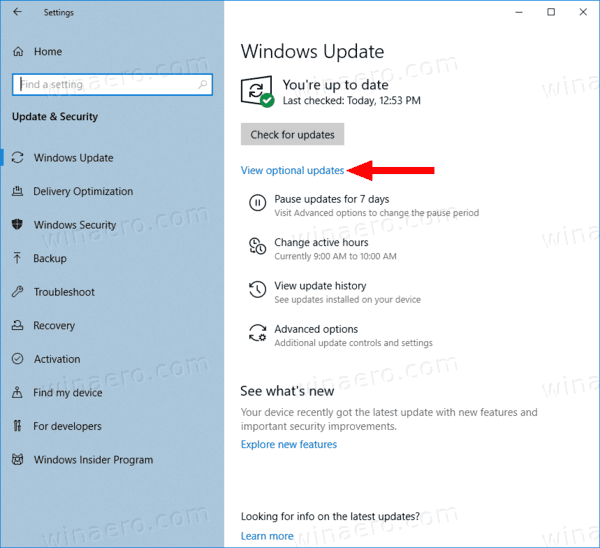
まずDDUとGPUドライバーインストーラーをデスクトップなど見つけやすい場所に配置します。次にWindowsをセーフモードで起動します。「設定→システム→回復→PCの起動をカスタマイズする→今すぐ再起動」から「トラブルシューティング→詳細オプション→スタートアップ設定→再起動」を選び、表示されたメニューから「4」(セーフモード)を押します。
セーフモードで起動したらDDUのexeファイルを実行します。左側の「GPU」タブを選び、「デバイスの種類を選択」で「GPU」、「デバイスを選択」で現在のGPU名を選択します。「クリーンアップして再起動」ボタンをクリックするとドライバーが完全削除されてPCが再起動します。
再起動後はWindowsが低解像度の基本ディスプレイアダプターで動作します。この状態でダウンロードしておいたGPUドライバーインストーラーを実行します。NVIDIAの場合はインストール種別で「カスタム(詳細)」を選び、「クリーンインストールを実行する」にチェックを入れてインストールします。
インストール完了後に再起動し、デバイスマネージャー(Windowsキー+X→デバイスマネージャー)でGPUが正常に認識されていることを確認します。GPU-ZまたはNVIDIA/AMDのコントロールパネルでドライバーバージョンを確認し、インストールしたバージョンと一致していれば完了です。
Windows でガレージバンドを取得する方法
トラブル対処
DDU実行後に再起動したらブラックスクリーンになった場合、セーフモードで再度起動してドライバーインストールを試みます。もしセーフモードにも入れない場合はWindowsの回復環境から「スタートアップ修復」を実行します。
「このドライバーはWindowsの署名を通過していません」というエラーが出た場合、セキュアブートが影響していることがあります。BIOSでセキュアブートを一時的に無効化するか、公式ドライバーを使用していることを再確認してください。非公式サイトからのドライバーは使用しないことを強く推奨します。
AMDドライバーインストール後に「Radeon設定が見つかりません」と表示される場合、Visual C++ Redistributableが不足している可能性があります。MicrosoftのサイトからVC++ 2015-2022の最新版をインストールしてから再度ドライバーをインストールします。
ドライバー更新後にゲームのFPSが以前より下がった場合、NVIDIAは「ドライバーの設定をデフォルトにリセット」(NVIDIAコントロールパネル→「3D設定の管理」)を実行し、その後ゲームごとに最適設定を再適用します。
コツ
ドライバーは必ずしも最新版が最良とは限りません。特に新しいゲームのリリース直後に出るドライバーは最適化が不完全な場合があります。ゲームが安定している時期はドライバーの更新を急がず、安定版として評判の良いバージョンをキープする選択肢もあります。
NVIDIAのGame Ready Driverは特定の新作ゲームに合わせて最適化されており、対象ゲームをプレイする場合は積極的に更新しましょう。一方Studio Driverはクリエイティブアプリ(Premiere・DaVinci等)向けで安定性が高く、日常的なゲームにも問題なく使えます。
AMDのAdrenalin Softwareは更新時に自動的にクリーンインストールオプションを提供します。「工場出荷時の設定でインストール」を選ぶことでDDU不要でクリーンインストールに近い状態が作れます。
ドライバー更新の頻度は月1〜2回が目安です。GPU-ZやNVIDIA GeForce Experienceの自動通知を活用し、重要なゲームアップデートに合わせて更新する習慣をつけましょう。
あわせて読みたい: RAMのXMP設定を有効化する方法 · WindowsでSSDを最適化する方法 .