概要
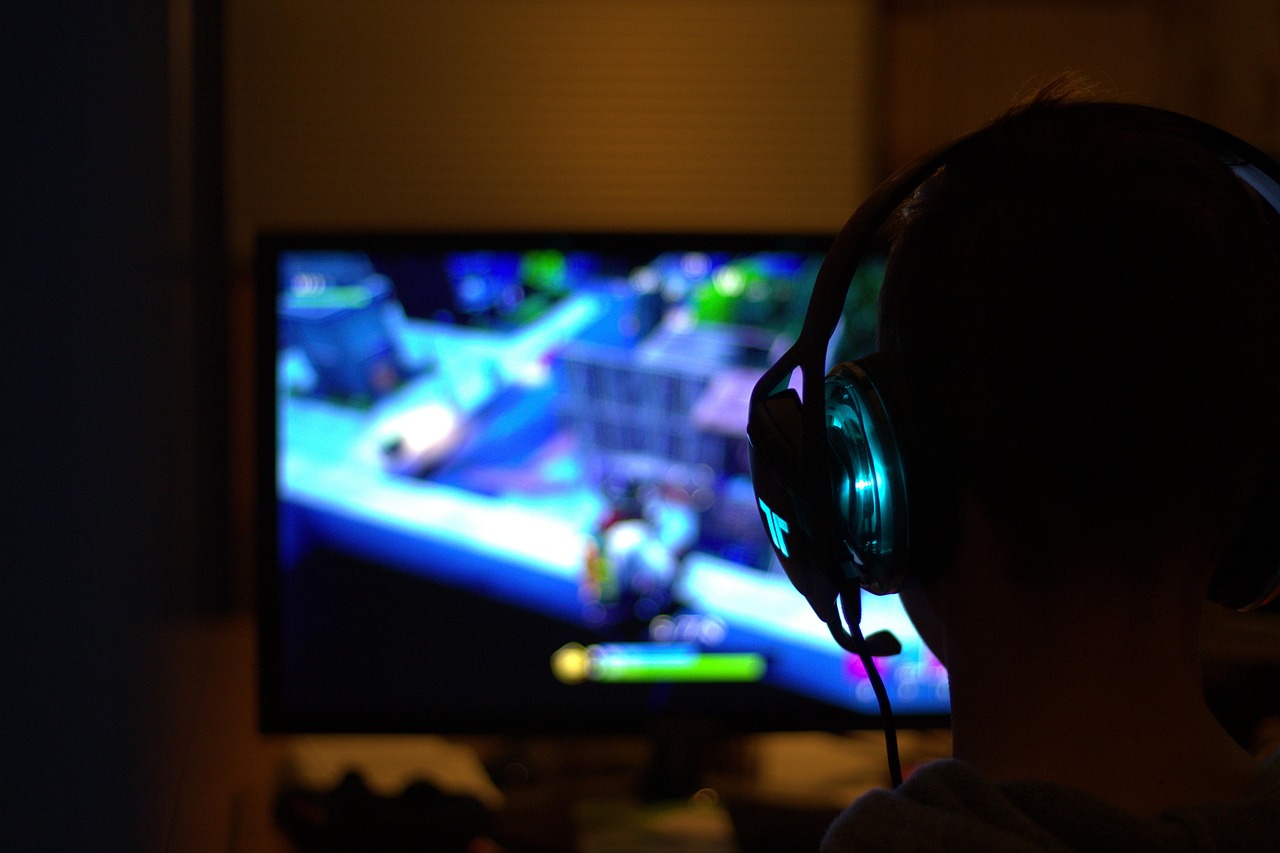
ゲーム配信(ライブストリーミング)はTwitchやYouTube Liveを通じて世界中に向けてゲームプレイを発信できるコンテンツです。OBS Studio(Open Broadcaster Software)は無料で使えるオープンソースの配信・録画ソフトで、プロストリーマーからアマチュアまで最も広く使われています。
Google ドキュメントでテキストに取り消し線を引く方法
Elgatoはドイツ・コルシア社(Corsair傘下)のキャプチャーカードブランドで、HD60 XやNeo 4Kなどの製品がPC・コンソール向け配信で定評があります。PCゲームの配信ではElgatoは必須ではなく(OBSのゲームキャプチャ機能で直接取り込める)、コンソール(PS5・Xbox等)のゲームを配信したい場合に重要になります。
OBSを単体でPCゲームの配信に使う場合は「ゲームキャプチャ」ソースを使います。特定のウィンドウやフルスクリーンゲームを直接キャプチャでき、NVIDIA NVENCやAMD VCEハードウェアエンコードを使えばCPU負荷を大幅に抑えられます。
本記事ではElgato HD60 X + OBS Studio + Twitch配信の完全セットアップ手順を解説します。PCゲーム配信のみの場合はElgato不要の箇所のみ参照してください。
必要なもの
OBS Studio(obsproject.comから無料ダウンロード)は必須ツールです。PCゲーム配信ならOBSのみで完結します。コンソール配信にはElgato HD60 X(USB 3.0接続・4K60p対応)、接続用HDMIケーブル2本(本体→Elgato→モニター)が必要です。
配信先アカウントが必要です。Twitch(twitch.tv)またはYouTube(youtube.com)にアカウントを作成し、ライブ配信を有効化しておきます。TwitchはデフォルトでライブOKですが、YouTube Liveは電話番号認証と24時間の審査が必要です。
配信に必要な最低スペックはCPU:Core i5-7400以上(ハードウェアエンコード使用時)、RAM:16GB以上、インターネット回線:上り速度6Mbps以上(1080p/6000kbps配信の場合)です。ハードウェアエンコード(NVIDIA NVENC・AMD VCE)を使うことでCPU使用率を10〜15%程度に抑えられます。
マイク・Webカメラは任意ですが、顔出しや音声付き配信はエンゲージメント向上に効果的です。Elgato Key Light(デスクライト)などの照明機器もあると映像クオリティが上がります。
手順
OBS Studioをインストールして初回起動時の自動設定ウィザードを使います。「配信のために最適化する」を選択し、配信先にTwitchを選んで「アカウントと接続する」をクリックします。Twitchのブラウザ認証画面が開くのでログインして許可します。解像度・フレームレート・ビットレートの推奨値をウィザードに従って設定します。1080p/60fps配信の場合は6000kbps(Twitch無料会員の上限)を選択します。
ソース(配信映像の素材)を追加します。OBSの「ソース」欄の「+」をクリックして「ゲームキャプチャ」を追加します。「モード:特定のウィンドウをキャプチャ」またはフォアグラウンドのゲームを自動検出する「フォアグラウンドウィンドウのキャプチャ」を選択します。マイクの追加は「+→音声入力キャプチャ」でマイクデバイスを選択します。Webカメラは「+→映像キャプチャデバイス」で追加し、プレビュー画面で位置・サイズを調整します。
Elgato HD60 Xを使う場合はまずElgato 4K Capture Utility(Elgato公式サイトからダウンロード)をインストールします。PS5/XboxとElgato HD60 XをHDMI接続し、HD60 XとPCをUSB 3.0で接続します。OBSで「+→映像キャプチャデバイス」を追加し、デバイスに「Elgato HD60 X」を選択するとコンソールの映像が取り込まれます。
配信設定を最終確認します。OBS→設定→出力→エンコーダーでNVIDIA NVENC H.264(NVIDIA GPU)またはAMD HW H.264(AMD GPU)を選択します(GPUが対応している場合)。プリセットは「品質」または「バランス」にします。設定→音声で「サンプルレート:48000Hz」を確認します。「開始」ボタンを押してTwitchのダッシュボードでライブ映像を確認し、正常に配信されていれば設定完了です。
トラブル対処
OBSの映像が黒い画面になる場合(ゲームキャプチャが取れない)、最も多い原因はゲームが管理者権限で動いているためです。OBSを管理者として起動するか、またはゲームキャプチャの代わりに「ウィンドウキャプチャ」または「ディスプレイキャプチャ」を使用します。
フレームレートが配信中に不安定・落ちる場合はエンコーダーの負荷が高すぎます。まずハードウェアエンコード(NVENC/VCE)を使っているか確認します。ソフトウェアエンコード(x264)を使っている場合は「高速(fast)」プリセットに変更するか、ビットレートを下げます。配信とゲームの競合が原因の場合はゲームを垂直同期または一定FPS制限(例:ゲームを120FPS以下に制限)することで安定します。
音声がズレる(映像と音声の同期がとれない)場合はOBS設定→音声の「同期オフセット」で音声のタイミングを手動調整します。Elgato経由のコンソール映像では数百msのハードウェア遅延が発生することがあり、映像に合わせてオフセットをプラス方向に調整します。
TwitchまたはYouTubeへの接続が切断される場合は回線の上り速度が不足しています。fast.comで上り速度を確認し、設定ビットレートの1.5倍以上の余裕がない場合はビットレートを下げます(1080p配信を900pや720pに下げる)。ISPのピーク時間帯(19〜23時)の影響も考慮してください。
コツ
OBSの「シーン」機能を活用して複数のレイアウトを用意しておくと配信の幅が広がります。例えば「ゲームプレイシーン(フルスクリーン)」「待機画面シーン(BGM+テキスト)」「エンディングシーン」を用意し、配信中にシームレスに切り替えられます。各シーンにトランジション(フェード・カット等)を設定するとプロらしい演出ができます。
Elgato Stream Deck(物理ボタン式コントローラー)はシーン切り替え・BGM再生・ハイライトクリップ作成などをワンボタンで操作できるツールです。配信中にキーボード操作なしで各種操作ができ、配信の質を上げる定番周辺機器です。StreamDeck Mobileアプリ(iOS/Android)なら追加費用なしにスマートフォンを代替として使えます。
配信中のゲームパフォーマンスを確保するためにゲームの優先度を上げることができます。タスクマネージャーでゲームプロセスを右クリック→「優先度の設定→高」にするとCPUリソースが優先されます。ただし「リアルタイム」は設定しないでください(システム全体が不安定になる場合があります)。
配信のアーカイブや後日VOD編集のためにOBSの録画機能を併用するのが推奨です。設定→出力→録画タブで保存先とフォーマット(MKV推奨、後でmp4変換)を設定します。配信と録画を同時実行してもハードウェアエンコードを使えばCPU負荷への影響は最小限です。
あわせて読みたい: PS5コントローラーをPCで使う方法 · エルデンリングのPC最適設定ガイド .